Asal Mula Istilah Database
Istilah “database” berawal dari ilmu komputer. Meskipun kemudian artinya semakin luas, memasukkan hal-hal di luar bidang elektronika, artikel ini mengenai database komputer. Catatan yang mirip dengan database sebenarnya sudah ada sebelum revolusi industri yaitu dalam bentuk buku besar, kuitansi dan kumpulan data yang berhubungan dengan bisnis.
Pengertian Database
data adalah kumpulan fakta yang mewakili suatu objek, misalnya seperti manusia, barang dan sebagainya yang direkam ke dalam bentuk huruf, angka, simbol, teks, bunyi, gambar ataupun kombinasinya.
- MySQL
- Microsoft SQL Server
- Microsoft access
- Oracle
- Dan banyak lagi

Fungsi dari database
- Mengelompokkan data untuk mempermudah identifikasi data, database menyiapkan data yang sesuai dengan permintaan user terhadap suatu informasi dengan dengan cepat dan akurat. Melalui software Database Management Systems (DBMS) user atau petugas bank dapat mencari profil informasi seorang nasabah dalam hitungan detik, DBMS akan menyajikan data lengkap mengenai profil yang diminta.
- Menghindari adanya Duplikasi data dan inkonsistensi data, software DBMS sebagai software untuk menjalankan database komputer mempunyai kemampuan menginformasikan kepada user/pengguna pada saat kita input data apabila data yang akan diinput sudah ada dalam database. Duplikasi data didalam database sangat dimungkinkan, karena database dapat diakses dari banyak komputer dari berbagai tempat yang tersambung ke sistim database.
- Memudahkan dalam menyimpan, mengedit, menghapus, menginput dan mengakses data.
- Menjadi sebuah solusi dalam proses penyimpanan sebuah data, terutama data yang memiliki ukuran besar.
- Mendukung aplikasi yang membutuhkan ruang penyimpanan. Hampir semua aplikasi modern membutuhkan ruang yang besar untuk menjalankan fungsinya secara optimal, disini peran database sebagai penyedia ruang untuk menyimpan data-data aplikasi dan sistim sebuah komputer.
Dalam kehidupan sehari-hari, kita tidak akan bisa lepas dari data. Misalnya data tentang peserta didik, nilai, harga, makanan, dan lain-lain. Agar data menjadi suatu informasi yang bermanfaat bagi orang yang membacanya, maka data harus diorganisasikan dan diolah dalam suatu file database. Untuk pengorganisasian dan pengolahan data dengan komputer dibutuhkan suatu system manajemen database (DBMS). Dengan DBMS, kita dapat menambah, mengubah, menghapus, dan mengurutkan data sesuai dengan urutan yang sesuai dengan yang diinginkan serta membuat laporan bagi data tersebut.
Database atau biasa dikenal dengan basis data adalah kumpulan data yang terhubung dengan suatu objek, topik, atau tujuan khusus tertentu. Contoh database antara lain : buku telepon, buku kamus, katalog buku diperpustakaaan, dan lain-lain.
keuntungan mengelola dokumen dengan perangkat lunak basis data, yaitu:
- Integrasi
Dengan perangkat lunak basis data, data tidak disimpan di dokumen yang berbeda. Istilahnya, terintegrasi. Sehingga, alamat anda hanya perlu dicatat satu kali, dan semua kantor administrasi bisa mengakses informasi yang sama.
- Integritas Data Meningkat
Integritas data berarti data itu akurat, konsisten, dan terbaru. Dalam perangkat lunak basis data, berkurangnya pengulangan data berarti meningkatkan kesempatan integritas data karena semua perubahan hanya dilakukan di satu tempat. Selain itu, banyak perangkat lunak basis data menyediakan sistem cek bawaan yang membantu memastikan akurasi data yang dimasukkan. Ungkapan "garbage in, garbage out" (disingkat GIGO) menunjukkan bahwa sebuah basis data dengan data yang tidak benar tidak akan bisa menghasilkan informasi yang benar.
- Keamanan Data Meningkat
Meskipun berbagai departemen bisa berbagi pakai data, namun akses ke informasi bisa dibatasi hanya untuk pengguna tertentu. Hanya dengan menggunakan password maka informasi finansial, medis, dan nilai mahasiswa dalam basis data sebuah universitas tersedia hanya bagi mereka yang memiliki hak untuk mengetahuinya.
- Kemudahan Memelihara Data
Perangkat lunak basis data menawarkan prosedur standar untuk menambahkan, mengedit, dan menghapus rekaman, juga untuk memvalidasi pemeriksaan untuk memastikan bahwa data yang tepat sudah dimasukkan dengan benar dan lengkap ke dalam masing-masing jenis field. Pelayanan backup data membantu memastikan tersedianya data jika terjadi kegagalan sistem primer.
Dulu, basis data hanya terus berisi teks. Tetapi, sekarang ini basis data juga bisa berisi gambar, suara, bahkan animasi. Bahkan misalnya, data pribadi anda di perusahaan masa depan akan memuat foto anda dan juga klip suara anda. Jika anda hendak membeli rumah, anda bisa melihat klip video yang ada di basis data perusahaan properti yang mendeskripsikan rumah tersebut secara jelas tanpa anda harus meninggalkan kantor perusahaan properti tersebut.
Komponen Sistem Basis Data (Database)
Basis data merupakan sistem yang terdiri atas kumpulan file atau tabel yang saling berhubungan dan Database Management System (DBMS) yang memungkinkan beberapa pemakai untuk mengakses dan manipulasi file-file tersebut (Fathansyah, 1999). Dalam Sistem Basis data memiliki beberapa komponen yaitu:
Perangkat Keras ( Hardware )
Perangkat keras yang biasanya terdapat dalam sistem basis data adalah memori sekunder hardisk.Sistem Operasi ( Operating System )
Sistem Operasi (Operating System) merupakan program yang mengaktifkan atau mengfungsikan sistem komputer, mengendalikan seluruh sumber daya (resource) dan melakukan operasi-operasi dalam komputer. Sistem Operasi yang banyak digunakan seperti: MS-DOS, MS-Windows 95 MS Windows NT, dan Unix.Basis data ( Database )
Sebuah basis data (Database) dapat memiliki beberapa basis data. Setiap basis data dapat berisi atau memiliki sejumlah objek basis data seperi file atau tabel. Database Management System (DBMS )
Pengolahan basis data secara fisik tidak dilakukan oleh pemakai secara langsung, tetapi ditangani oleh sebuah perangkat lunak yang disebut DBMS yang menentukan bagaimana data disimpan, diubah dan diambil kembali.Pemakai ( User )
Komponen-komponen yang ada dalam basis data :
1. Table
Table adalah objek utama dalam database yang digunakan untuk menyimpan sekumpulan data sejenis dalam sebuah objek.
tabel adalah :Kumpulan data yang tersusun menurut aturan tertentu dan berhubungan dengan topik tertentu dan sarana penyimpan data.
Table terdiri atas :
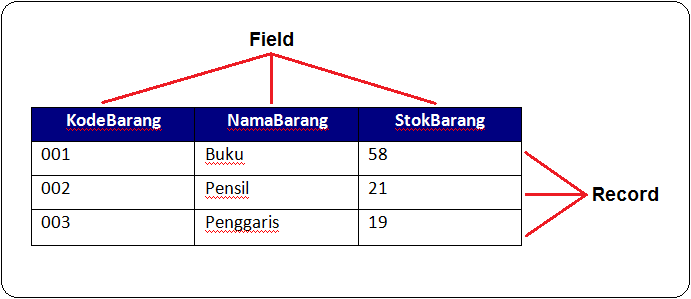
a. Field Name : atribut dari sebuah table yang menempati bagian kolom.
b. Record : Isi dari field atau atribut yang saling berhubungan yang
menempati bagian baris.
2. Query ( SQL / Structured Query Language )
Query adalah bahasa untuk melakukan manipulasi terhadap database. Digunakan untuk menampilkan, mengubah, dan menganalisa sekumpulan data.
Query: Sarana untuk mengatur record data yang terdapat dalam tabel serta mengelompokkan field dan record yang ditentukan dari suatu tabel.
Query dibedakan menjadi 2, yaitu :
DDL ( Data Definition Language ) digunakan untuk membuat atau mendefinisikan obyek-obyek database seperti membuat tabel, relasi antar tabel dan sebagainya.
DML ( Data Manipulation Language ) digunakan untuk manipulasi database, seperti : menambah, mengubah atau menghapus data serta mengambil informasi yang diperlukan dari database.
3. Form
Form digunakan untuk mengontrol proses masukan data (input), menampilkan data (output), memeriksa dan memperbaharui data.
Form: Lembar untuk menampilkan data,memasukkan data,dan modifikasi data dengan cara atau format yang dapat didesign sendiri.
4. Report
report digunakan untuk menampilkan data yang sudah dirangkum dan mencetak data secara efektif.
Report: Sarana yang digunakan untuk menampilkan data dalam bentuk laporan.
5. Makro: Menghemat urutan-urutan operasi yang dilakukan menjadi sebuah operasi untuk mempermudah proses tanpa harus melakukan penulisan kode program.
Apa itu field dan record?
Field adalah kumpulan dari karakter yang membentuk satu arti, maka jika terdapat field misalnya seperti NomerBarang atau NamaBarang, maka yang dipaparkan dalam field tersebut harus yang berkaitan dengan nomer barang dan nama barang. Atau definisi field yang lainnya yaitu tempat atau kolom yang terdapat dalam suatu tabel untuk mengisikan nama-nama (data) field yang akan di isikan.
Record adalah kumpulan field yang sangat lengkap, dan biasanya dihitung dalam satuan baris. Tabel adalah merupakan kumpulan dari beberapa record dan juga field. File adalah terdiri dari record-record yang menggambarkan dari satu kesatuan data yang sejenis. Misalnya seperti file nama barang berisikan data tentang semua nama barang yang ada. Data adalah kumpulan fakta atau kejadian yang digunakan sebagai penyelesaian masalah dalam bentuk informasi. Pengertian basis data (database) adalah basis data yang terdiri dari dua kata, yaitu kata basis dan data. Basis dapat di artikan markas ataupun gudang, maupun tempat berkumpul.
Tipe Field di Database Ms Access
- Text yaitu tipe data yang dapat diisi dengan kombinasi huruf dan angka, dimana angka tersebut tidak digunakan untuk kalkulasi matematis. Jumlah maksimum type field Text adalah 255 karakter dan pengaturan jumlah karakater dapat diset di FieldSize properties.
- Memo yaitu tipe data yang sama dengan Text tetapi memiliki jumlah karakter yang lebih banyak dengan maksimum 63.999 karakater.
- Number yaitu tipe data yang hanya dapat diisi dengan angka (number) saja yang digunakan untuk kalkulasi matematis dan keperluan lainnya. Ada beberapa tipe data number yang dapat digunakan diantaranya :
- Byte, terdiri dari angka 0 sd 255 dan tidak ada pecahan.
- Integer, terdiri dari angka -32.768 sd 32,767 dan tidak ada pecahan
- Long Integer, terdiri dari angka - 2,147,483,648 sd 2,147,486,647 dan tidak ada pecahan. Long integer ini merupakan pilihan default ketika jenis tipe data Number dipilih.
- Single, terdiri dari angka -3.402823E38 sd -1.401298E45 untuk bilangan negatif
- Double, terdiri dari 1.79769313486231E308 sd –4.94065645841247E–324 untuk bilangan negatif dan dari 1.79769313486231E308 sd 4.94065645841247E–324 untuk bilangan positif dan bilangan 0.
- Replication ID, yaitu jenis number yang mempunyai format {xxxxxxx-xxxx-xxxx-xxxx-xxxxxxxx} dimana masing-masing x merupakan bilangan hexa decimal dari o sd . Misalnya {003A84CF-96E2-40D8-9023-04324F208C2A} dan digunakan untuk jenis field AutoNumber pada database replikasi
- Decimal, terdiri dari angka -10^28 -1 s/d 10^28 -1
- Date/Time yaitu tipe data dengan jenis tanggal, waktu atau penggabungan dari tanggal dan waktu.
- Currency yaitu tipe data dengan jenis number, hanya saja pada awal angka akan ditampilkan simbol currency default sesuai regional setting yang digunakan. Dengan akurasi data 15 number di sebelah kiri dan 4 number disebelah kanan untuk bilangan desimal.
- AutoNumber yaitu tipe data yang tidak dapat kita isi secara manual melainkan terisi bertamah otamatis oleh Ms Access baik secara urut maupun acak pada saat kita melakukan penambahan record.
- Yes/No yaitu tipe data dengan jenis hanya ada 2 pilihan Yes (1 atau True) dan No (0 atau False). Format yang tersedia adalah : Yes/No, True/False, dan On/Off.
- Ole Object yaitu tipe data yang diambil dari system OLE seperti Microsoft Excel spreadsheet, Microsoft Word document, graphics, sounds, atau data-data biner lainnya baik yang dilink ataupun dimasukkan secara permanen (embedded) kedalam table Microsoft Access.
- Hyperlink yaitu tipe data yang digunakan untuk menyimpan alamat internet atau file yang ditunjukkan melalui alamat URL.
- Attachment yaitu tipe data yang digunakan untuk menyimpan attachment file yang berformat apa saja (bebas, bisa file gambar, file suara, dll)
- Calculated yaitu tipe data untuk menghitung operasi matematika antara field yang satu dengan field yang lainnya. Misalnya, kita bisa menjumlahkan field A dengan field B.
- Lookup Wizard yaitu tipe data fasilitas combo box (list) yang dibuat secara wizard sehingga kita dapat memilih (lookup) suatu data dari daftar pada table lainnya.
Fitur-fitur Pokok Basis Data
Pengaturan Basis Data Relasional: Tabel, Record, dan Field
Format basis data yang sangat sering digunakan, terutama untuk PC (Personal Computer) adalah basis data relasional, dimana data diorganisasikan dalam bentuk table-tabel yang terhubung satu sama lain. Setiap tabel berisi baris dan kolom; baris data dinamakan record, dan kolom dinamakan field.
Penghubung Record: Key
Pada basis data relasional, key disebut juga key field, sort key, index, atau keyword adalah field yang digunakan untuk mengurutkan data. Key biasanya berupa pengidentifikasi unik, seperti NIP (nomor induk pegawai) atau NIM (nomor induk mahasiswa). Sebagian besar sistem manajemen basis data membolehkan kita memakai lebih dari 1 key sehingga kita bisa mengurutkan record dalam banyak cara. Key pertama bernama primary key, yang harus memiliki nilai unik untuk setiap record. Sedangkan field lain yang mengidentifikasikan record di tabel lain dinamakan foreign key. Key yang disebut terakhir inilah yang digunakan untuk menghubungkan data (cross-reference) di antara tabel-tabel relasional.
Mencari Data yang Diinginkan: Query dan Menampilkan Record
Daya tarik perangkat lunak basis data terletak pada kemampuannya untuk mencari record secara cepat. Sebagai contoh, sebagian kantor administrasi kampus membutuhkan data anda untuk beragam keperluan: registrasi, financial, asrama, dan lain-lain. Salah satu kantor dapat melakukan query pada record-yaitu mencari dan menampilkan record-dengan menampilkannya di layar computer, baik sekadar dilihat saja maupun diperbarui. Jika anda pindah, maka field alamat anda perlu diperbarui. Seseorang yang mencari data anda bisa membuat query, “Tampilkan alamat dari [nama Anda]”. Setelah record tersebut ditampilkan, field alamat dapat diubah. Oleh karena itu, kantor-kantor lain yang menggunakan dokumen anda pun bisa melihat alamat baru anda.
Mengurutkan dan Menganalisis Record serta Menggunakan Formula
Dengan memakai perangkat lunak basis data, anda bisa secara mudah mencari dan mengubah urutan record pada tabel, dengan kata lain dapat diurutkan dalam beberapa cara. Macam pengurutan adalah secara alfabetis, numerik, geografis, atau pengurutan lain. Contohnya, data dapat diurut berdasarkan propinsi, umur atau KTP. Bahkan perangkat lunak basis data juga berisi formula matematis bawaan untuk keperluan analisis data. Fitur ini, misalnya, dapat digunakan untuk mencari nilai rata-rata IP (indeks prestasi) mahasiswa pada jurusan atau kelas yang berbeda.
Hasil Pencarian: Disimpan, Diformat, Dicetak, Disalin, atau Ditransmisikan
Setelah melakukan query, mengurutkan dan menganalisis record dan field, selanjutnya anda bisa langsung menyimpannya di hardisk maupun CD (compact disk). Anda bisa memformat dalam banyak cara, mengubah heading dan gaya tulisan. Anda juga bisa mencetaknya dikertas sebagai bentuk laporan, misalnya daftar pegawai berikut alamat dan nomor telepon terbaru. Hal yang umum dilakukan adalah mencetak hasilnya (nama dan alamat) sebagai label amplop. Anda pun bisa menggunakan perintah Copy untuk menyalin hasil pencarian ke lembaran program pengolah kata. Anda bisa pula menyalinnya ke pesan email atau menempatkannya sebagai lampiran di email untuk dikirim ke orang lain.